HƯỚNG DẪN ĐÁNH GIÁ MỨC ĐỘ HẢI LÒNG
(Về quá trình giải quyết thủ tục Hải quan tại Hải quan Khu vực III - TP. Hải Phòng)
Nhằm nâng cao chất lượng phục vụ của cán bộ hải quan và phát triển mối quan hệ đối tác Hải quan - Doanh nghiệp, Chi cục Hải quan
khu vực III phối hợp với Công ty phát triển Công nghệ Thái Sơn nâng cấp chức năng đánh giá mức độ hài lòng của doanh nghiệp đối với các Hải quan thuộc Chi cục Hải quan khu vực III trong quá trình giải quyết thủ tục Hải quan trên phần mềm khai báo Hải quan ECUS VNACCS.
Quy trình đánh giá
Bước 1: Doanh nghiệp tiến hành khai báo thủ tục hải quan cho tờ khai và gửi tờ khai đến hệ thống VNACCS/VCIS, sau đó lấy thông tin cấp phép thông quan/hoàn thành thủ tục hải quan cho tờ khai.
Bước 2: Hệ thống hiển thị thông báo về việc đánh giá:
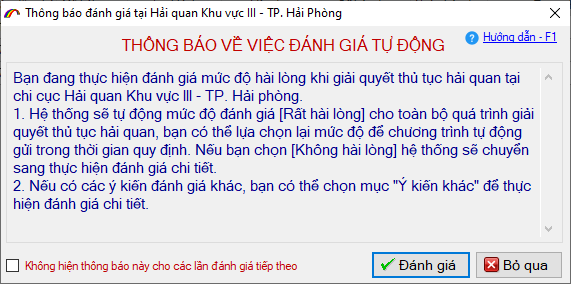
Bạn lưu ý và thực hiện đánh giá theo hướng dẫn 2 trường hợp sau đây:
Trường hợp 1:
Sau khi bạn nhấn nút Đánh giá, phần mềm sẽ hiển thị form đánh giá và mặc định chọn mức độ đánh giá là Rất hài lòng cho toàn bộ quá trình giải quyết thủ tục và đánh giá sẽ được tự động gửi đi trong thời gian đếm ngược 10s (nếu bạn không thực hiện thay đổi lựa chọn)
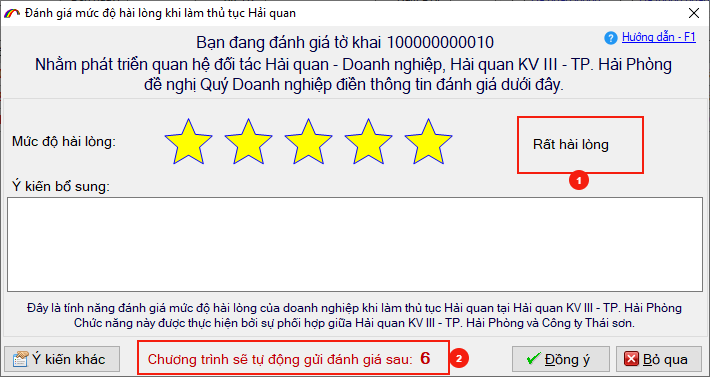
Khi hết thời gian đếm ngược 10s, phần mềm sẽ hiện thông báo để bạn xác nhận có chắc chắn muốn gửi đánh giá không.
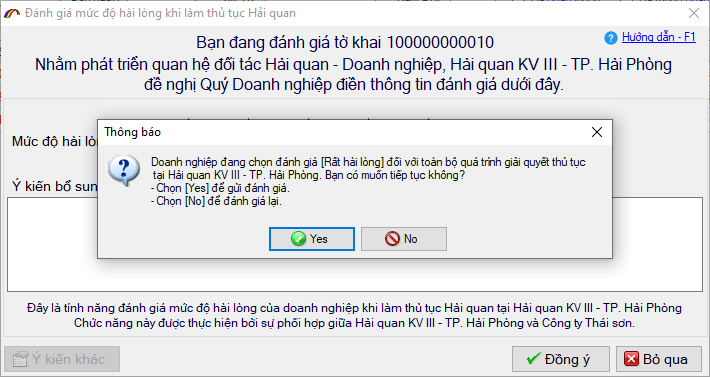
Trường hợp doanh nghiệp chọn mức độ đánh giá là: Bình thường, Hài lòng, Rất hài lòng thì chỉ cần nhập ý kiến (nếu có) rồi nhấn Đồng ý để gửi đi.
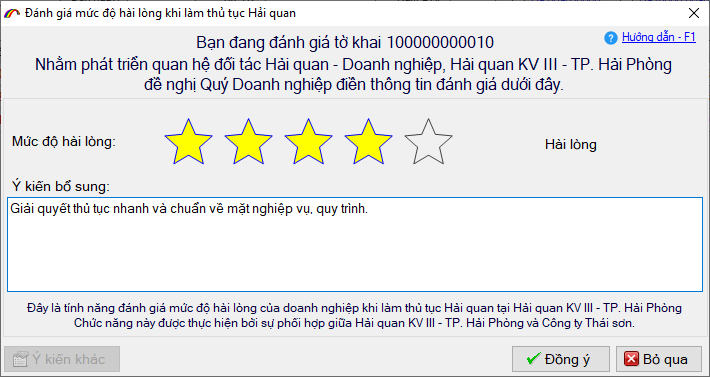
Trường hợp doanh nghiệp chọn mức độ đánh giá là: Rất không hài lòng, Không hài lòng thì khi nhấn Đồng ý phần mềm sẽ chuyển sang màn hình đánh giá chi tiết từng bộ phận, cán bộ (bạn xem hướng dẫn cách đánh giá ở Trường hợp 2 ngay phía dưới đây).
Trường hợp 2:
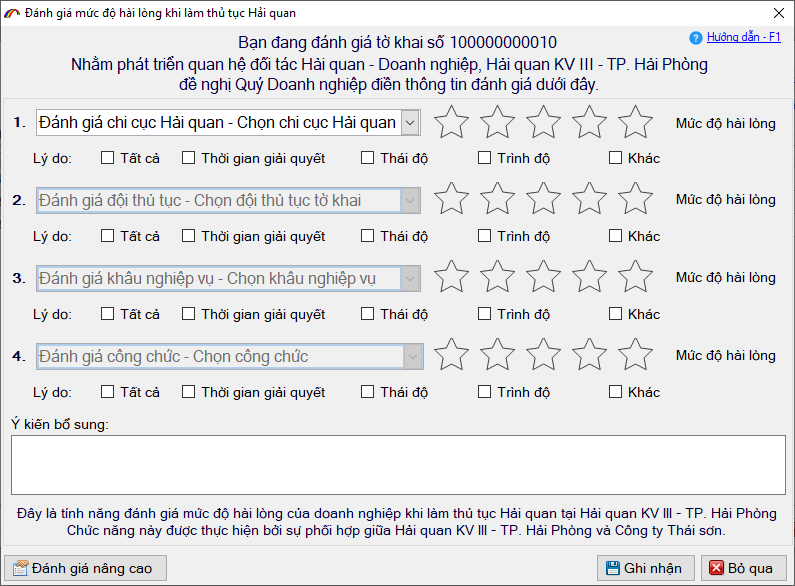
Trường hợp doanh nghiệp muốn đánh giá chi tiết theo từng bộ phận, cán bộ thì nhấn vào nút Ý kiến khác (lưu ý phải nhấn chọn trước khi quá thời gian 10s hoặc sau 10s thì chọn mức độ đánh giá: Rất không hài lòng hoặc Không hài lòng và nhất nút Đồng ý để hiển thị màn hình đánh giá chi tiết).
Tại đây bạn lựa chọn mức độ đánh giá và lý do đánh giá cho từng mục từ trên xuống (Chi cục - Đội thủ tục - Khâu nghiệp vụ - Công chức). Lưu ý, bạn phải chọn mục đánh giá trước thì mục sau mới hiện ra.
- Chọn mức độ hài lòng tương ứng với số lượng sao:
5 SAO: Rất hài lòng
4 SAO: Hài lòng
3 SAO: Bình thường
2 SAO: Không hài lòng
1 SAO: Rất không hài lòng
- Lý do về việc chọn mức độ hài lòng bạn có thể chọn một hoặc nhiều lý do khác nhau.
- Ý kiến bổ sung: bạn nhập ý kiến bổ sung để làm rõ hơn về việc chọn mức độ hài lòng cũng như lý do.
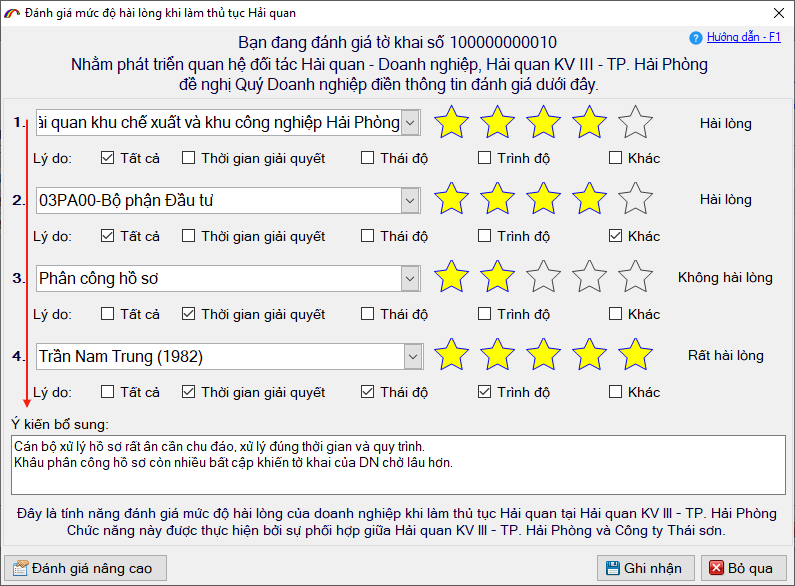
Sau khi chọn và nhập ý kiến bổ sung, doanh nghiệp nhấn nút Ghi nhận, phần mềm sẽ hiện màn hình xác nhận nội dung mà doanh nghiệp đã chọn:
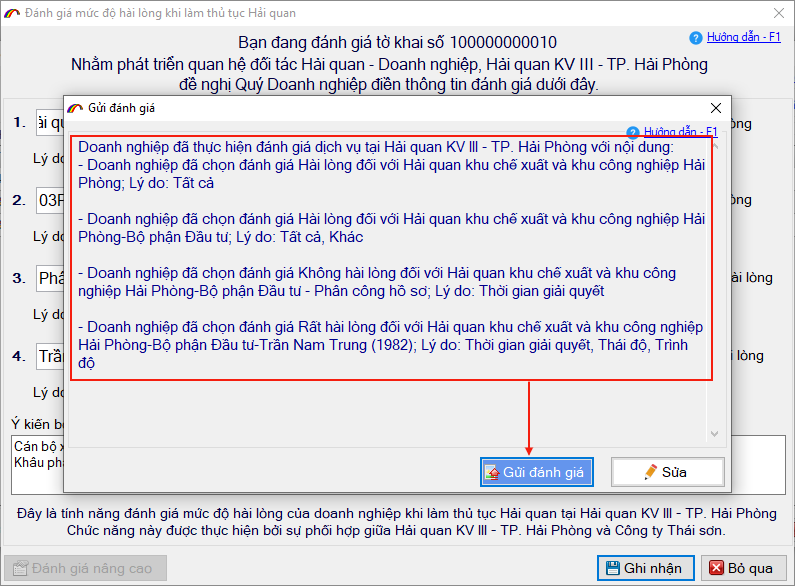
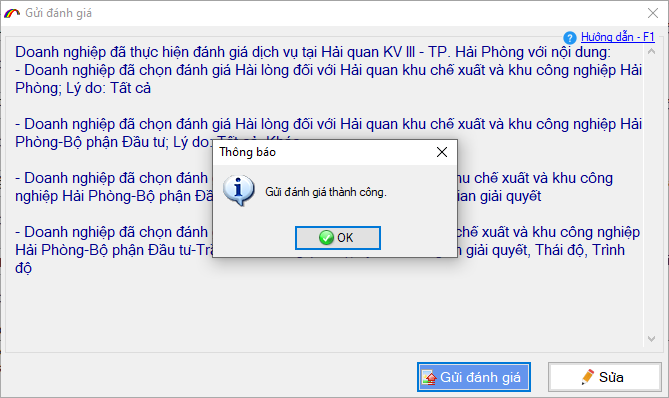
Nếu chắc chắn với các lựa chọn thì bạn nhấn nút Gửi đánh giá để gửi đi, hệ thống thông báo thành công là việc đánh giá đã hoàn tất.
Bước 3: Xem và đánh giá các tờ khai chưa thực hiện đánh giá:
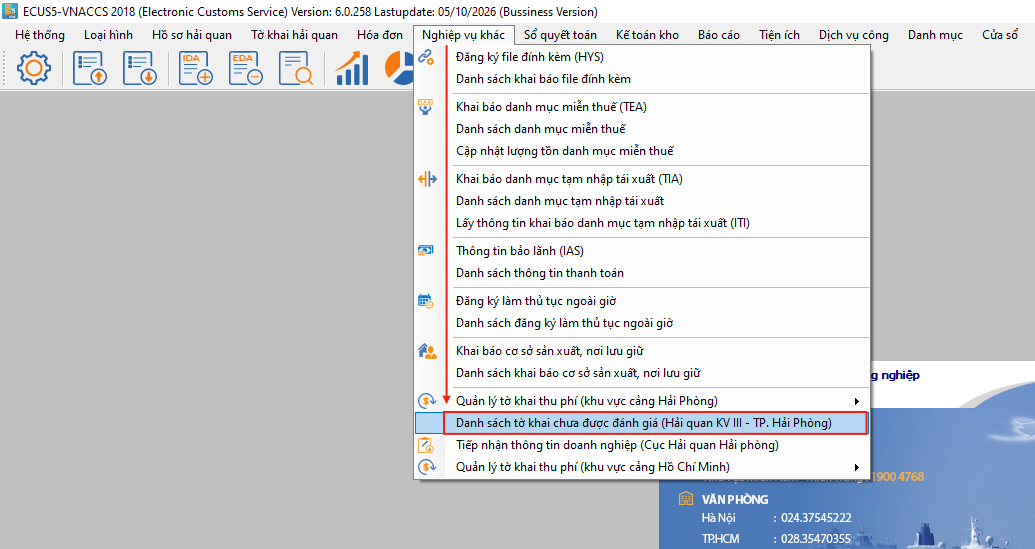
Để xem và đánh giá các tờ khai chưa đánh giá, doanh nghiệp vào menu Nghiệp vụ khác / Danh sách tờ khai chưa được đánh giá (Hải quan KV III - TP Hải Phòng):
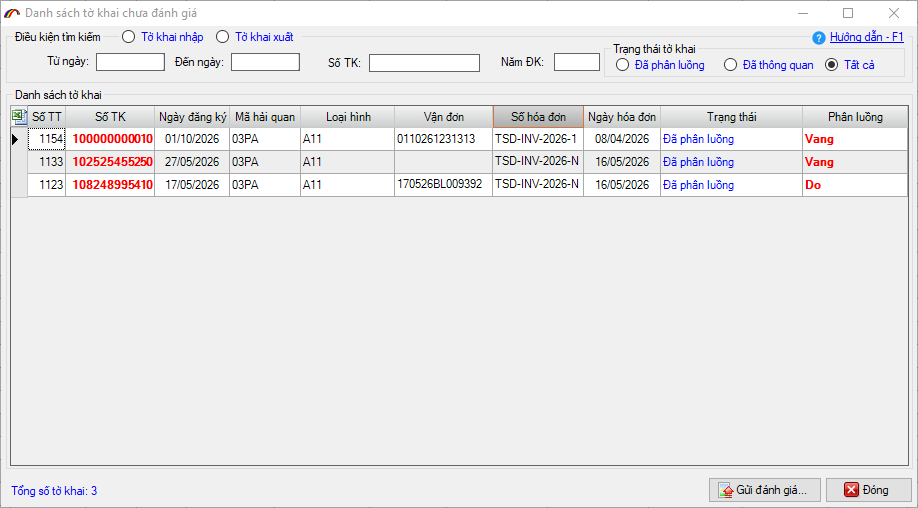
Danh sách các tờ khai chưa được đánh giá sẽ hiện ra như sau, bạn tiến hành đánh giá cho từng tờ khai theo hướng dẫn ở trên:
Bản quyền © thuộc về Công ty TNHH Phát triển công nghệ Thái Sơn